
Adicionar uma candidatura recebida em papel ou por email
Objetivo: registar na aplicação uma candidatura que chegou à cooperativa fora do formulário público — em papel ou por email.
Antes de começar
- Precisa de acesso de administração.
- Tenha à mão os dados da pessoa. Os campos obrigatórios são os mesmos do formulário público: nome, data de nascimento, Cartão de Cidadão, NIF, secção, email, telemóvel e morada.
- A pessoa tem de ter um email. Sem email, a aplicação não guarda a candidatura.
Passos
- No menu, abra Cooperadores e depois Candidaturas.
- Clique em Adicionar Candidatura.
- Em Identificação, preencha o Nome, a Data de Nascimento, o Cartão de Cidadão e o NIF. Os restantes campos são opcionais. Para juntar uma fotografia, clique no círculo ao lado do nome.
- Em Secções a que se candidata, escolha a Secção. Use Adicionar outra… se a pessoa se candidata a mais do que uma.
- Em Contactos, preencha o Email e o Telemóvel.
- Em Morada, preencha o Endereço, o Código Postal, a Localidade e o País.
- Se quiser, escreva em Notas como a candidatura chegou (por exemplo, a data em que recebeu o papel).
- Clique em Guardar Inscrição. Se faltar um campo obrigatório, a aplicação assinala-o com Campo tem de ser preenchido e não guarda.
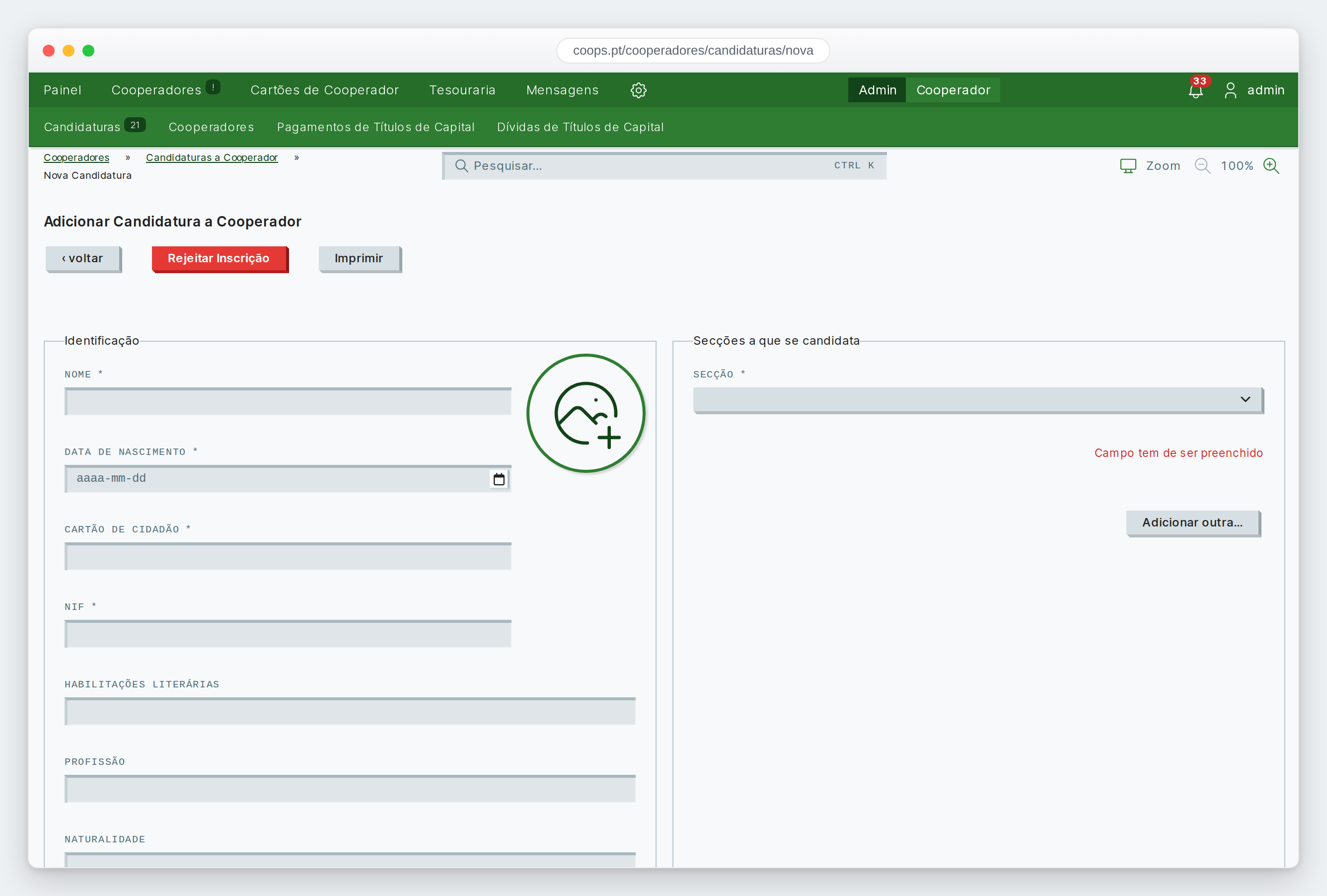 O formulário de nova candidatura, na administração.
Resultado
A página passa a mostrar a Ficha de candidatura da pessoa, e a candidatura aparece na lista de Candidaturas.
O email ainda não fica confirmado, mesmo tendo sido a administração a escrevê-lo:
- A pessoa recebe o email Confirmação de email, tal como se tivesse preenchido o formulário público.
- A ficha mostra o aviso O candidato ainda não validou o endereço de email, e o botão Adicionar como cooperador fica indisponível.
Para poder aprovar a candidatura, uma das duas coisas tem de acontecer:
- a pessoa clica em Confirmar conta de email no email que recebeu; ou
- a administração clica em Marcar como válido na ficha e, na janela Forçar a validação do email, em Marcar email como válido. Faça-o só se tiver a certeza de que o endereço está certo: é para ele que seguem os emails da inscrição e dos pagamentos de títulos de capital.
A partir daqui, a candidatura segue o caminho normal: reveja-a e aprove-a ou rejeite-a.