
Dar acesso a um centro de custo
Objetivo: ligar um utilizador a um centro de custo e escolher o que ele pode fazer nele: ver as transacções, fazer pedidos ou ser o seu gestor.
Antes de começar
- Precisa de acesso de administração.
- O centro de custo já tem de existir. Veja como criar um centro de custo.
- A pessoa já tem de ter utilizador. Veja como criar utilizadores.
Dar acesso
- No menu, abra Tesouraria e depois Centros de Custo.
- Clique no centro de custo pretendido. A ficha abre só para leitura.
- No bloco Utilizadores com Acesso ao Centro de Custo, clique em Adicionar Acesso….
- Em Utilizador, escreva o primeiro nome, o apelido ou o email da pessoa e escolha-a na lista. Escreva só um deles: com o nome e o apelido juntos, a lista fica vazia.
- Marque as caixas do que a pessoa pode fazer. A secção seguinte explica cada uma.
- Clique em Guardar. A aplicação volta à ficha do centro de custo.
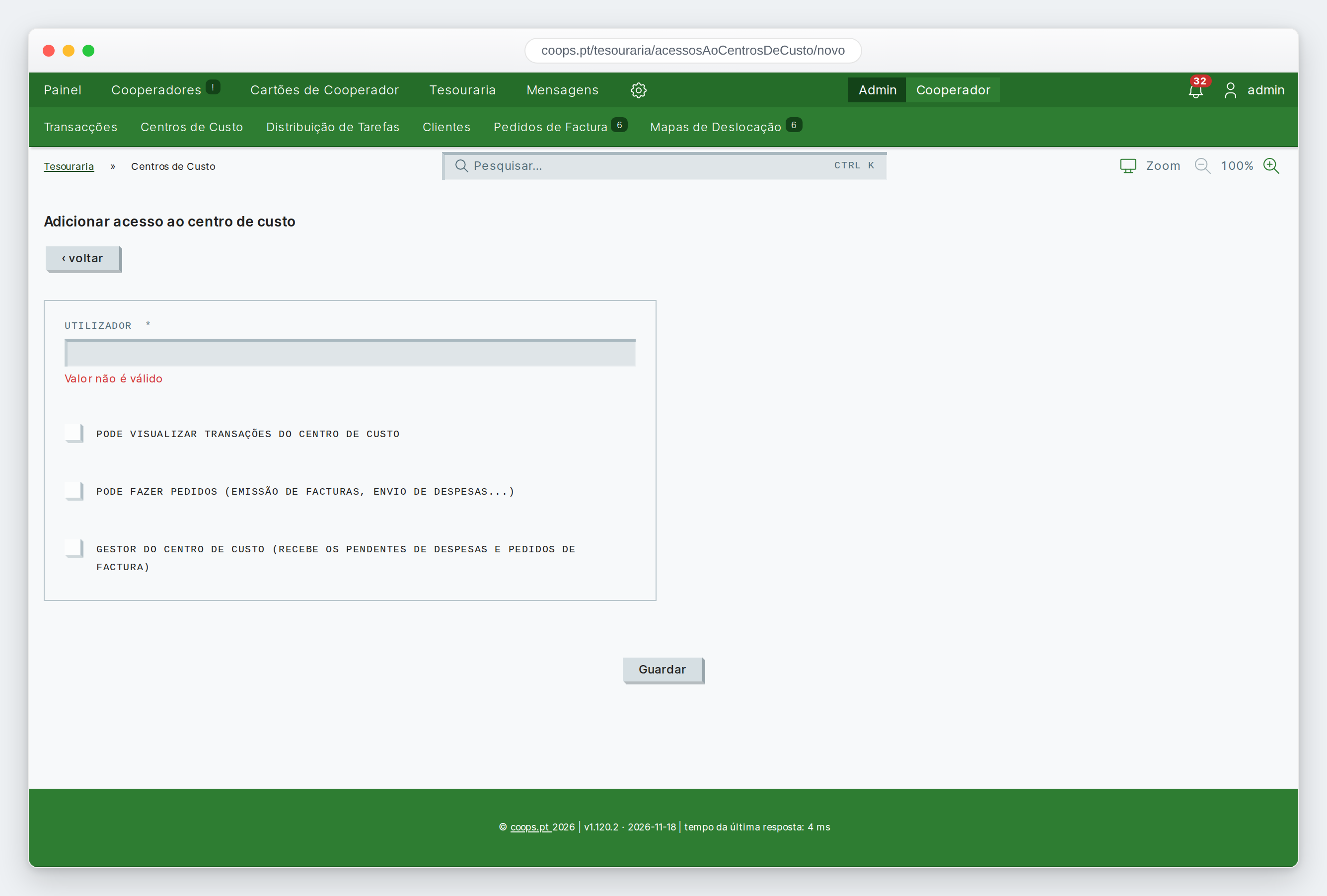 O formulário de acesso, com a distribuição de tarefas ligada.
Cada utilizador só pode ter um acesso por centro de custo. Se escolher alguém que já lá está, a aplicação não guarda e mostra «já existe. Só pode existir um.». Para mudar o que essa pessoa pode fazer, altere o acesso que já existe.
O que cada caixa permite
As caixas são independentes: marque uma, as duas ou nenhuma. Um acesso sem nenhuma caixa marcada fica na lista, mas não dá nada à pessoa.
Pode Visualizar Transações do Centro de Custo
- O centro de custo passa a aparecer no Painel da pessoa, num cartão com o gráfico das transacções do ano e o botão Ver Transacções.
- A pessoa pode abrir a lista de transacções do centro de custo.
Sem esta caixa, o centro de custo não aparece no Painel. Se a pessoa abrir as transacções dele por uma ligação, vê a mensagem «Não tem permissões para ver estas transacções».
Pode Fazer Pedidos (emissão de facturas, envio de despesas…)
A pessoa passa a poder escolher este centro de custo quando:
- submete uma despesa;
- cria um pedido de factura;
- cria um mapa de deslocação;
- envia dinheiro para outro centro de custo (no campo De).
Cada uma destas opções só existe se a cooperativa tiver a funcionalidade ligada nas definições da tesouraria.
Sem esta caixa, o centro de custo não aparece em nenhuma dessas listas.
Esta caixa sozinha não põe o centro de custo no Painel. Com as duas caixas marcadas, o cartão do Painel ganha os atalhos Submeter Despesa, Pedir Factura, Mapa de Deslocação e Enviar dinheiro. Com as transferências ligadas, mostra também o Saldo actual e o valor Pendente.
Gestor do centro de custo (recebe os pendentes de despesas e pedidos de factura)
Esta caixa só aparece quando a cooperativa tem a distribuição de tarefas ligada. Marca um administrador como gestor do centro de custo. É a mesma marcação da tabela de Distribuição de Tarefas: o que marcar aqui aparece lá, e o contrário. Para saber o que muda para um gestor, veja Distribuir tarefas pelos administradores.
Só um administrador pode ser gestor. Se marcar a caixa num utilizador que não é administrador, a aplicação não guarda e mostra «Só administradores podem ser gestores de centros de custo».
Ser gestor não põe o centro de custo no Painel do administrador.
Alterar um acesso
- Na ficha do centro de custo, no bloco Utilizadores com Acesso ao Centro de Custo, clique na linha do utilizador.
- Clique em Editar.
- Marque ou desmarque as caixas e clique em Guardar.
Retirar o acesso
- Na ficha do centro de custo, no bloco Utilizadores com Acesso ao Centro de Custo, clique na linha do utilizador.
- Clique em Apagar.
- Na pergunta «Tem a certeza que quer apagar Acesso?», clique em Apagar.
A aplicação volta à ficha do centro de custo. O centro de custo deixa de aparecer no Painel da pessoa e nas listas dos pedidos.
Resultado
Na ficha do centro de custo, o bloco Utilizadores com Acesso ao Centro de Custo lista cada utilizador com as colunas Pode Ver e Pode Fazer Pedidos, e Gestor quando a distribuição de tarefas está ligada. Cada coluna mostra Sim ou Não e corresponde, pela mesma ordem, às caixas do formulário.