
Organizar despesas em lotes
Objetivo: juntar as despesas de um centro de custo em lotes com nome, para as acompanhar, descarregar e aprovar em conjunto.
Um lote é um grupo de despesas do mesmo centro de custo, com um nome à sua escolha. Serve só para organizar: pôr uma despesa num lote, mudá-la de lote ou tirá-la não altera o estado dela nem a contabilidade.
Antes de começar
- Precisa de acesso de administração ou de edição. Os cooperadores nunca veem os lotes: na lista de despesas deles não existe a escolha Lotes nem a coluna Lote.
- A cooperativa tem de ter as despesas ligadas. Veja como configurar a tesouraria.
Abrir a vista Lotes
- No menu, abra Tesouraria → Despesas.
- Em Vista, clique em Lotes. Para voltar à lista habitual, clique em Individuais.
- Escolha o Centro de custo. A página mostra os lotes de um centro de custo de cada vez.
- Se precisar, mude o Ano. Por omissão é o ano corrente. Com Todos os anos, a lista separa os lotes por ano.
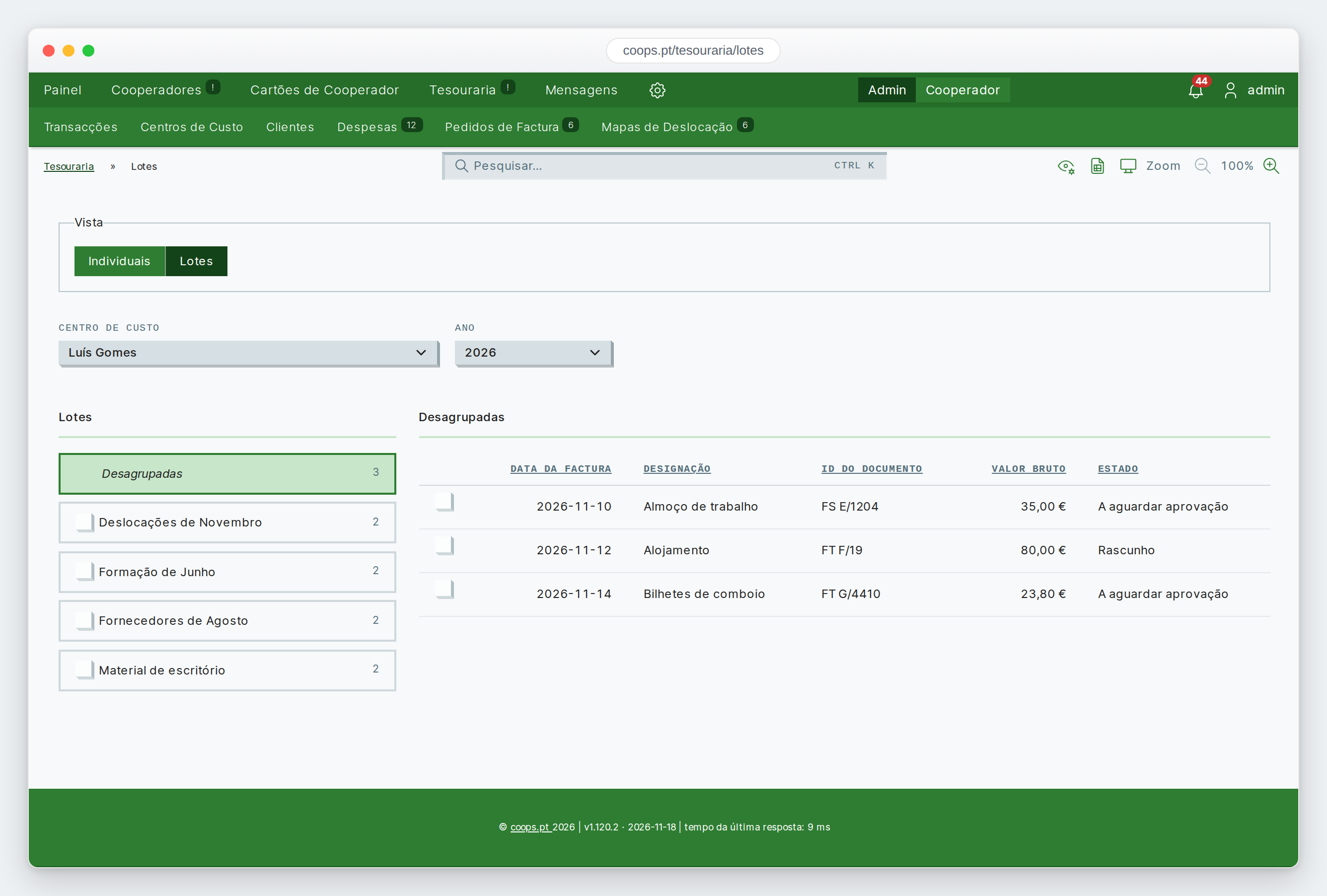 A vista Lotes, aberta em «Desagrupadas».
À esquerda está a lista Lotes. Cada linha tem o nome do lote e o número de despesas que contém. À direita estão as despesas da linha que escolheu.
A primeira linha, Desagrupadas, não é um lote: junta as despesas do centro de custo que ainda não estão em nenhum. Uma despesa nova fica sempre aí, quer a submeta um cooperador quer a crie a administração. A página abre nessa linha.
Os rascunhos de outras pessoas não aparecem na lista da direita, mas contam para o número do lote. Por isso, um lote pode mostrar menos despesas do que o número indica.
Criar um lote
Um lote cria-se a partir das despesas que vai conter.
- Clique em Desagrupadas, ou no lote onde as despesas estão.
- Marque a caixa de cada despesa que quer juntar. Por cima da lista aparece o número de despesas marcadas e os botões Mover… e Novo lote….
- Clique em Novo lote….
- Escreva o Nome do lote e clique em Criar lote.
O lote novo aparece na lista Lotes, com as despesas que marcou.
Mover despesas para outro lote
- Clique no lote onde as despesas estão, ou em Desagrupadas.
- Marque as despesas e clique em Mover….
- Em Lote de destino, escolha o lote. A janela só oferece os outros lotes do mesmo centro de custo. Para tirar as despesas do lote sem as pôr noutro, escolha Desagrupadas (sem lote).
- Clique em Mover.
Um lote que fica sem despesas desaparece da lista.
Fundir lotes
- Na lista Lotes, marque a caixa de dois ou mais lotes. Aparece o botão Fundir N, em que N é o número de lotes marcados.
- Clique em Fundir N. A janela Fundir Lotes lista os lotes marcados, com o número de despesas e o estado de cada um.
- Escolha o lote de destino, que é o que fica. Por omissão, é o que tem mais despesas.
- Clique em Confirmar fusão.
As despesas ficam todas no lote de destino e a aplicação apaga os outros lotes. Os estados das despesas não mudam.
Mudar o nome de um lote ou descarregá-lo
Clique no lote. Por cima das despesas dele aparecem dois botões:
- Renomear — escreva o nome novo e clique em Guardar.
- Descarregar — abre a janela Descarregar lote, que prepara um ZIP com os documentos das despesas desse lote. Escolha os estados a incluir e o Modelo de nome de ficheiro, como em Descarregar despesas em bloco.
O estado de um lote
Um lote não tem estado próprio: a aplicação calcula-o a partir das despesas que contém e mostra-o na janela Fundir Lotes. Vale sempre a despesa que mais precisa de atenção:
| O lote tem… | Estado do lote |
|---|---|
| pelo menos uma despesa Rejeitada | Rejeitado |
| nenhuma rejeitada e pelo menos um Rascunho | Rascunho |
| nenhuma das anteriores e pelo menos uma A aguardar aprovação | A aguardar aprovação |
| só despesas Aprovadas | Aprovado |
Para saber o que cada estado quer dizer, veja Estados de despesa.
Aprovar as despesas de um lote de uma vez
A aprovação faz-se na página do lote, que não se abre a partir da vista Lotes.
- Abra uma despesa do lote. Na vista Individuais, a coluna Lote diz a que lote cada despesa pertence.
- No topo da despesa, em Lote:, clique em ver lote. A página do lote mostra quem o criou, quantas despesas tem em cada estado e a lista completa.
- Clique em Aprovar N despesas pendentes. O botão só existe quando o lote tem despesas A aguardar aprovação.
- Na janela Aprovar Lote, clique em Confirmar Aprovação.
A aplicação aprova as despesas A aguardar aprovação e ignora as que estão noutro estado. Cada despesa aprovada dá origem ao seu documento de tesouraria e à sua transacção, como numa aprovação individual. No fim, a página diz quantas aprovou e quantas ignorou.
Uma despesa a que falte algum dado não é aprovada. A página lista-a pelo ID do Documento, com o motivo — por exemplo, «Indique se a despesa está sujeita a reembolso de IVA e, se sim, quanto». Complete a despesa e repita a aprovação. Veja o que uma despesa precisa para ser aprovada.
Na página do lote, Ver na lista de despesas → abre a lista Individuais só com as despesas desse lote.
Resultado
Na vista Lotes, cada centro de custo tem as suas despesas arrumadas em lotes com nome, e Desagrupadas mostra as que ainda falta arrumar. Na vista Individuais, a coluna Lote mostra o lote de cada despesa.