
Aprovar ou rejeitar uma despesa
Objetivo: decidir sobre uma despesa submetida por um cooperador.
Antes de começar
- Precisa de acesso de administração.
Passos
- No menu, abra Tesouraria → Despesas.
- Em Filtrar por estado, escolha A aguardar aprovação. Pode também filtrar por Centro de custo.
- Abra a despesa.
- Confirme que estão preenchidos o ID do Documento, o Total IVA, o NIF do Emissor e o NIF do Receptor. Quem submete pode deixá-los em branco, mas sem eles a despesa não pode ser aprovada. Para os completar, clique em Editar.
- Se a despesa tiver IVA, responda a Sujeito a Reembolso de IVA: clique em Editar, se ainda não o fez. A pergunta não tem resposta por omissão e quem submeteu a despesa não a vê. Escolha Sim e indique o Reembolso de IVA — em percentagem do IVA da factura (por exemplo, 50% no gasóleo) ou em valor absoluto (quando só algumas linhas da factura são dedutíveis) —, ou escolha Não. Sem resposta, a despesa não pode ser aprovada, nem automaticamente. O saldo do centro de custo é debitado pelo valor bruto menos o IVA reembolsável (mais a taxa administrativa); sem reembolso, o centro de custo suporta a totalidade do IVA.
- Decida:
- Aprovar — a despesa é aceite e dá origem a um documento de tesouraria e a uma transacção. Se estiver a editar, clique em Guardar e Aprovar. Se faltar algum dado, a aplicação recusa a aprovação e diz qual.
- Rejeitar — abre a janela Rejeitar Despesa. Escreva o Motivo da rejeição (visível para quem submeteu) e clique em Confirmar Rejeição.
- Para pedir esclarecimentos sem decidir, use as mensagens da despesa.
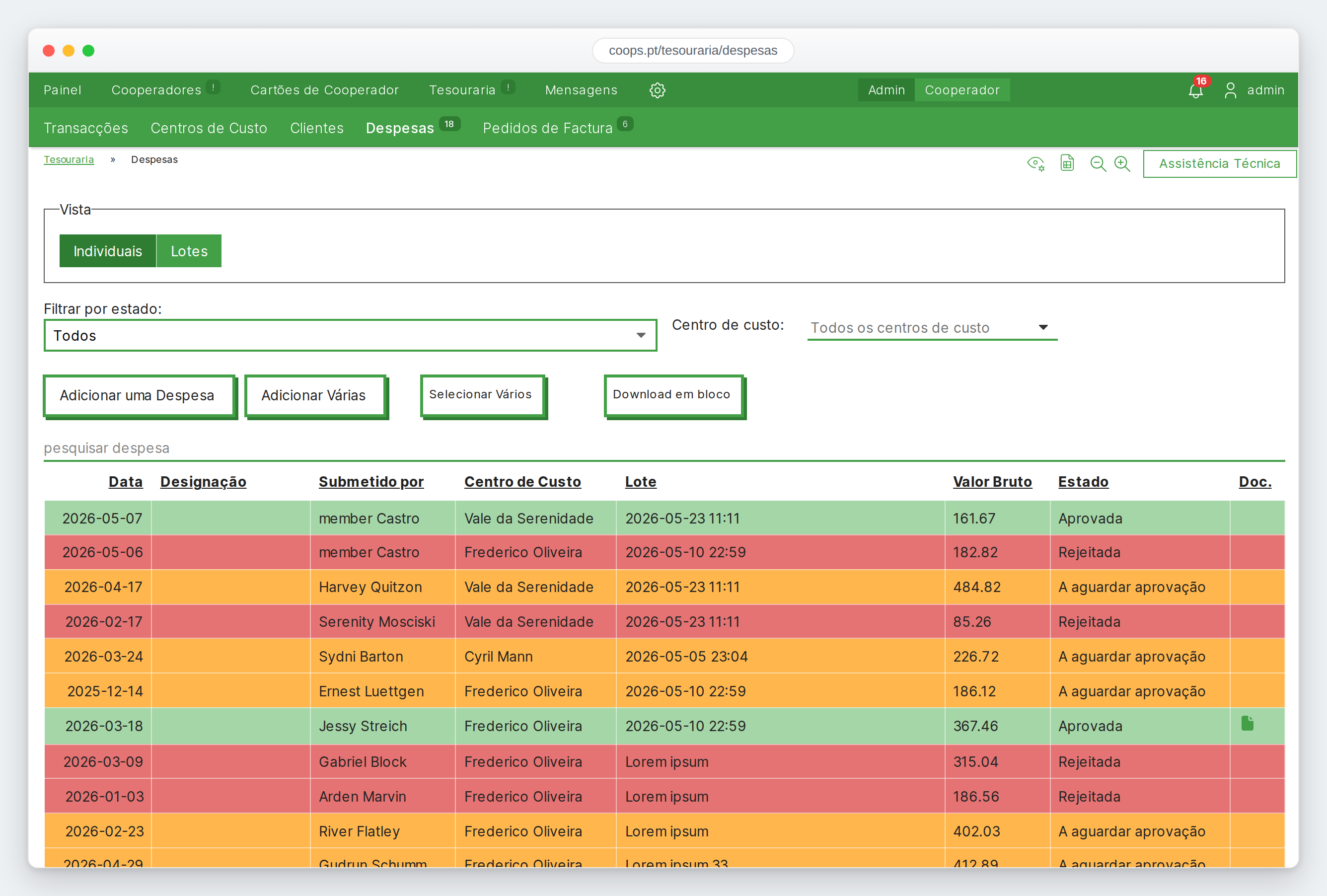 A lista de despesas.
Aprovar várias de uma vez
Na lista, clique em Selecionar Vários, marque as despesas A aguardar aprovação e clique em Aprovar N despesa(s). As despesas a que falte algum dado (passos 4 e 5) não são aprovadas: o motivo aparece no topo da lista, uma linha por despesa.
Se as despesas estão arrumadas num lote, pode aprovar de uma vez todas as que esse lote tem a aguardar aprovação: veja como organizar despesas em lotes.
Resultado
A aplicação mostra Despesa aprovada com sucesso e a despesa fica ligada ao documento de tesouraria criado (Ver documento de tesouraria). Se aprovou por engano, abra a despesa e use Reverter Aprovação. Uma despesa rejeitada mostra o estado Rejeitada e o motivo.